Einleitung#
Ich schreibe das gerade in einem Zug nach Zürich, im WLAN des Zuges — einem reinen IPv4-Netz. Und trotzdem erreiche ich alle meine Heimdienste per VPN, obwohl mein Heimnetzwerk hinter einer DS-Lite-Verbindung steckt und keine öffentliche IPv4 hat. Wie man OPNsense damit einrichtet, beschreibe ich in einem anderen Artikel.
Die Lösung: ein VPS mit Dual-Stack als WireGuard-Hub. Mein Heimrouter verbindet sich über IPv6 mit dem VPS, ich verbinde mich von überall über die öffentliche IPv4 des VPS. Gebraucht habe ich das hauptsächlich für die Arbeit — bei uns im Büro gibt es nur IPv4, und ich wollte Zugriff auf meinen selbst gehosteten LLM-Server zu Hause. Ich habe das Problem mit Claude besprochen, der einen Site-to-Site-WireGuard-Tunnel zwischen Heimnetz und VPS über IPv6 vorschlug — Road Warriors verbinden sich dann über IPv4 mit dem VPS.
Überblick#
Das Ergebnis: Ich erreiche jede Heimadresse aus einem IPv4-only-Netz — auch VLANs, die nur IPv6 haben. Es läuft seit der Einrichtung stabil.
Der VPS ist der Hub:
[Heimnetz 10.56.0.0/20 + fde4:ed21:b2c0:5600::/56]     [Road Warrior]
        |                                                       |
  [OPNsense Firewall]                                  WireGuard Client
   WireGuard Peer                                       10.0.0.3/24
   10.0.0.2/24                                    fde4:ed21:b2c0:56dd::3/64
   fde4:ed21:b2c0:56dd::2/64                               |
        |                                                   |
        └──── IPv6-Tunnel ──────[VPS]────── IPv4-Tunnel ───┘
                          10.0.0.1/24
                    fde4:ed21:b2c0:56dd::1/64
WireGuard HubNetzwerkplan#
| Rolle | Gerät | WireGuard IPv4 | WireGuard IPv6 (ULA) | Öffentlicher Endpunkt |
|---|---|---|---|---|
| Hub | VPS | 10.0.0.1/24 | fde4:ed21:b2c0:56dd::1/64 | VPS_PUBLIC_IPv4 (statisch) / VPS_PUBLIC_IPv6 (statisch) |
| Heimgateway | OPNsense | 10.0.0.2/24 | fde4:ed21:b2c0:56dd::2/64 | vpn.petarcubela.de (dynamisches IPv6 via DDNS) |
| Road Warrior | Laptop/PC | 10.0.0.3/24 | fde4:ed21:b2c0:56dd::3/64 | CLIENT_PUBLIC_IPv4 (IPv4) |
- Heimnetz IPv4-Subnetz:
10.56.0.0/20(umfasst alle Heim-VLANs) - Heimnetz IPv6-ULA-Block:
fde4:ed21:b2c0:5600::/56(umfasst alle Heim-VLANs) - WireGuard-Tunnel IPv4-Subnetz:
10.0.0.0/24 - WireGuard-Tunnel IPv6-Subnetz:
fde4:ed21:b2c0:56dd::/64 - WireGuard-Port:
51822/udp
Teil 1 — VPS-Einrichtung#
root-Benutzer ausgeführt.1.1 Schlüssel generieren#
Das Schlüsselpaar mit wg generieren und im Standard-WireGuard-Verzeichnis ablegen. Der private Schlüssel braucht eingeschränkte Berechtigungen.
wg genkey | tee /etc/wireguard/vps_private.key | wg pubkey > /etc/wireguard/vps_public.key
chmod 600 /etc/wireguard/vps_private.key
1.2 IP-Weiterleitung aktivieren#
Da der VPS Pakete zwischen dem Tunnel und dem Internet weiterleiten muss, IP-Weiterleitung aktivieren:
cat >> /etc/sysctl.conf << 'EOF'
net.ipv4.ip_forward=1
net.ipv6.conf.all.forwarding=1
EOF
sysctl -p
1.3 WireGuard-Konfiguration /etc/wireguard/wg0.conf#
Die PostUp-Hooks werden nach dem Hochfahren des Interfaces ausgeführt und erledigen zwei Dinge: Sie öffnen die Kernel-Firewall für weitergeleiteten Traffic (FORWARD-Regeln) und aktivieren NAT für ausgehenden IPv4-Traffic über das physische Interface (MASQUERADE auf eth0). Die PreDown-Hooks machen dies vor dem Herunterfahren des Interfaces sauber rückgängig. Sowohl die FORWARD-Regeln als auch die sysctl-Einstellungen aus §1.2 sind erforderlich: sysctl aktiviert die IP-Weiterleitung auf Kernel-Ebene, aber die Firewall (UFW setzt die Forward-Policy standardmäßig auf DROP) blockiert weitergeleitete Pakete weiterhin, bis die FORWARD-Chain explizit geöffnet wird.
Es gibt keine IPv6-MASQUERADE-Regel, weil dieses Setup ULA-Adressen (fd...) verwendet — sie werden nur innerhalb des WireGuard-Tunnels geroutet und verlassen den VPS nie in Richtung Internet.
Vor dem Speichern dieser Konfiguration den Namen des Internet-Interfaces mit ip -br link prüfen und eth0 bei Bedarf ersetzen (übliche Alternativen: ens3, ens18, venet0).
[Interface]
Address    = 10.0.0.1/24, fde4:ed21:b2c0:56dd::1/64
ListenPort = 51822
PrivateKey = <vps-private-key>
# MTU = 1360   # auskommentieren bei Problemen mit großen Dateiübertragungen

# eth0 durch das eigene Internet-Interface ersetzen
PostUp   = iptables -A FORWARD -i wg0 -j ACCEPT
PostUp   = iptables -A FORWARD -o wg0 -j ACCEPT
PostUp   = iptables -t nat -A POSTROUTING -o eth0 -j MASQUERADE
PostUp   = ip6tables -A FORWARD -i wg0 -j ACCEPT
PostUp   = ip6tables -A FORWARD -o wg0 -j ACCEPT
PreDown  = iptables -D FORWARD -i wg0 -j ACCEPT
PreDown  = iptables -D FORWARD -o wg0 -j ACCEPT
PreDown  = iptables -t nat -D POSTROUTING -o eth0 -j MASQUERADE
PreDown  = ip6tables -D FORWARD -i wg0 -j ACCEPT
PreDown  = ip6tables -D FORWARD -o wg0 -j ACCEPT

# ── Heimnetz (OPNsense) ───────────────────────────────────────────
[Peer]
PublicKey  = <opnsense-public-key>
# Kein Endpoint — OPNsense initiiert die Verbindung, VPS lernt die Adresse dynamisch
# AllowedIPs: Tunnel-IPs + gesamtes Heimnetz-IPv4-LAN + gesamter Heimnetz-ULA-/56-Block
AllowedIPs = 10.0.0.2/32, fde4:ed21:b2c0:56dd::2/128, 10.56.0.0/20, fde4:ed21:b2c0:5600::/56

# ── Road Warrior / Client ─────────────────────────────────────────
[Peer]
PublicKey  = <client-public-key>
AllowedIPs = 10.0.0.3/32, fde4:ed21:b2c0:56dd::3/128
# Kein Endpoint nötig — Client initiiert die Verbindung
OPNsense erscheint hier wie jeder andere WireGuard-Peer. Was dieses Setup zum Site-to-Site-Tunnel macht — statt einem gewöhnlichen Client-VPN — sind die AllowedIPs für den OPNsense-Peer: Durch die Aufnahme der gesamten Heimnetz-Subnetze (10.56.0.0/20 und fde4:ed21:b2c0:5600::/56) erstellt der VPS Routing-Tabelleneinträge für diese Prefixe, die auf OPNsense zeigen. In WireGuard fungiert AllowedIPs sowohl als Route als auch als ACL: Pakete für diese Subnetze werden an OPNsense gesendet, und nur Pakete aus diesen Subnetzen werden von OPNsense akzeptiert.
1.4 Aktivieren und starten#
Den Tunnel aktivieren:
systemctl enable --now wg-quick@wg0
wg show   # Interface und Peers überprüfen
1.5 UFW-Firewall#
Ich nutze ufw auf meinem VPS. Zunächst den WireGuard-Port freischalten:
ufw allow 51822/udp comment "WireGuard"Falls UFW noch nicht aktiv ist, sicherstellen, dass Port 22/TCP erlaubt ist, bevor ufw enable ausgeführt wird — sonst sperrt man sich aus der SSH-Verbindung aus.
Außerdem muss UFW die Paketweiterleitung erlauben. /etc/default/ufw bearbeiten und die Forward-Policy ändern:
DEFAULT_FORWARD_POLICY="ACCEPT"Dann UFW neu laden:
ufw reloadTeil 2 — OPNsense (Heimgateway)#
Alle Schritte werden in der OPNsense-Weboberfläche durchgeführt.
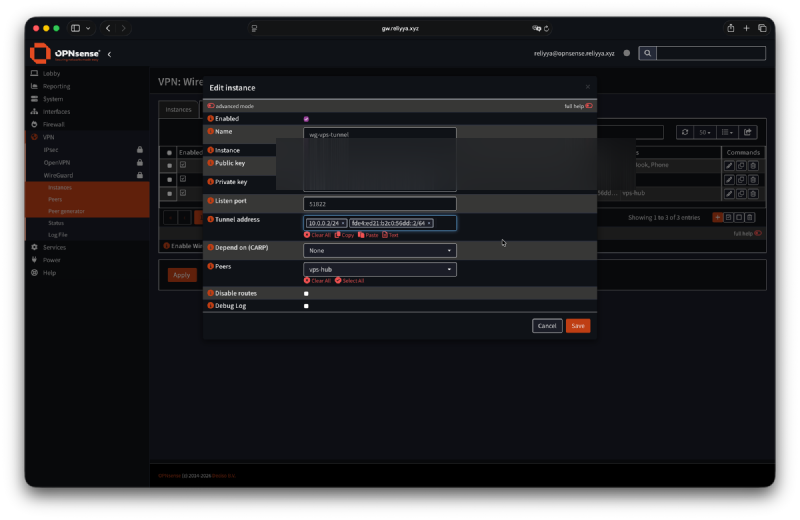
2.1 WireGuard-Instanz erstellen#
VPN → WireGuard → Instances → Add
| Feld | Wert |
|---|---|
| Name | wg-vps-tunnel |
| Listen Port | 51822 |
| Tunnel Address | 10.0.0.2/24, fde4:ed21:b2c0:56dd::2/64 |
| Generate keypair | öffentlichen Schlüssel für die VPS-Konfiguration kopieren |
2.2 VPS als Peer hinzufügen#
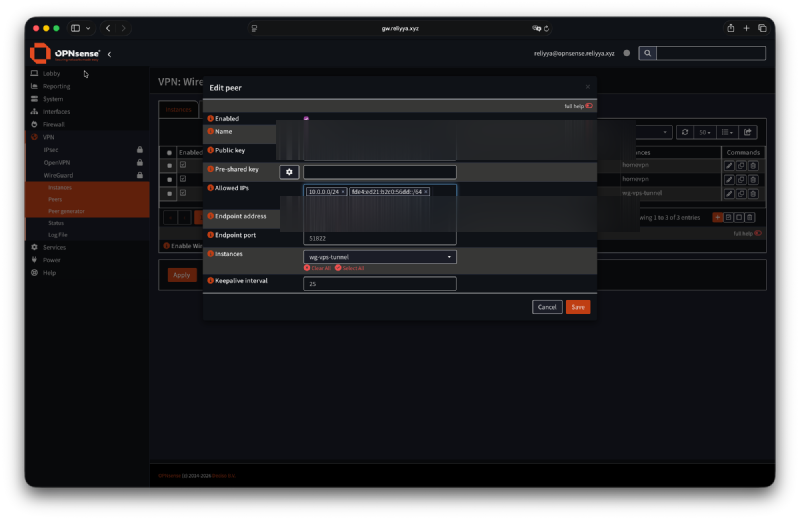
VPN → WireGuard → Peers → Add
| Feld | Wert |
|---|---|
| Name | vps-hub |
| Public Key | <vps-public-key> |
| Endpoint Address | VPS_PUBLIC_IPv6 |
| Endpoint Port | 51822 |
| Allowed IPs | 10.0.0.0/24, fde4:ed21:b2c0:56dd::/64 |
| Keepalive | 25 |
Die IPv6-Adresse des VPS als Endpunkt verwenden — die Verbindung Heimnetz→VPS läuft über IPv6, da das Heimnetz keine öffentliche IPv4 hat.
Ein
Keepalivevon 25 Sekunden ist notwendig, weil OPNsense hinter dem DS-Lite-CGNAT sitzt. WireGuard ist bei Inaktivität vollständig still, und NAT-State-Tabellen lassen UDP-Mappings typischerweise nach 25–30 Sekunden ablaufen. Ein Keepalive-Paket alle 25 Sekunden hält das Mapping aktiv und stellt sicher, dass OPNsense jederzeit Pakete vom VPS empfangen kann.
2.3 WireGuard-Interface zuweisen#
Interfaces → Assignments → das neue wg-Interface zuweisen und aktivieren.
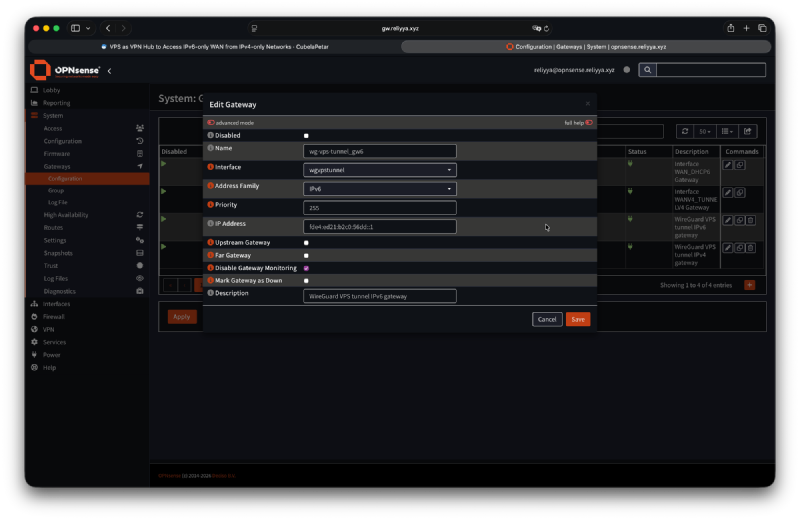
2.4 Gateway hinzufügen#
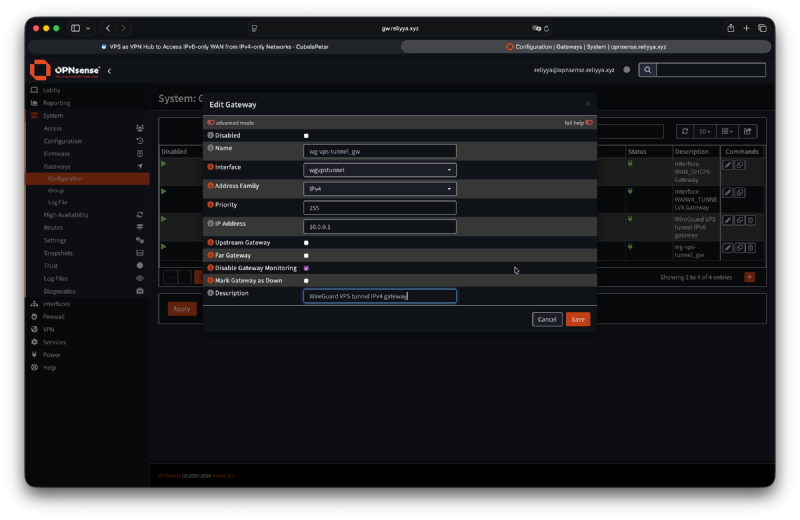
System → Gateways → Configuration → Add
| Feld | Wert |
|---|---|
| Name | wg-vps-tunnel_gw |
| Interface | wgvpstunnel |
| Address Family | IPv4 |
| IP Address | 10.0.0.1 |
| Disable Gateway Monitoring | ✅ |
| Description | WireGuard VPS Tunnel IPv4 Gateway |
OPNsense erstellt für WireGuard-Interfaces nicht automatisch eine Connected-Route (anders als Linux). Das Gateway-Objekt muss man manuell anlegen.
2.5 Statische Route hinzufügen#
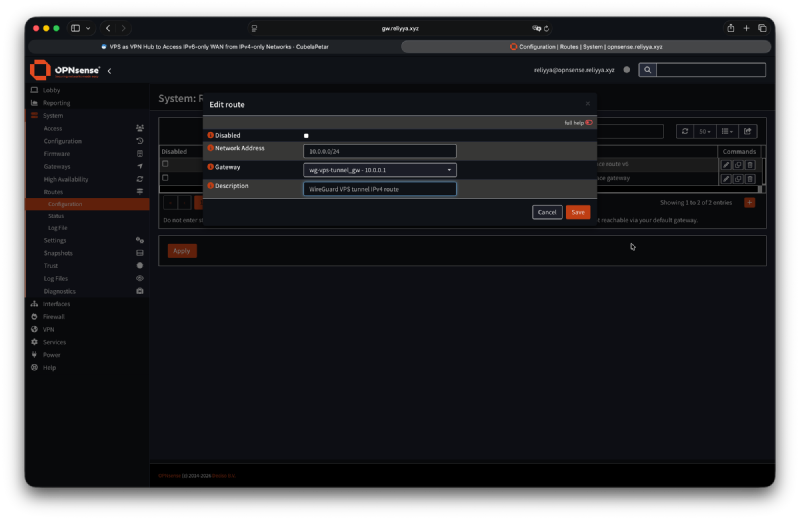
System → Routes → Configuration → Add
| Feld | Wert |
|---|---|
| Network Address | 10.0.0.0/24 |
| Gateway | wg-vps-tunnel_gw - 10.0.0.1 |
| Description | WireGuard VPS Tunnel IPv4 Route |
Diese Route ist erforderlich. Ohne sie weiß OPNsense nicht, dass Return-Traffic für
10.0.0.0/24zurück in den Tunnel geleitet werden soll.
2.6 IPv6-Gateway hinzufügen#
System → Gateways → Configuration → Add
| Feld | Wert |
|---|---|
| Name | wg-vps-tunnel_gw6 |
| Interface | wgvpstunnel |
| Address Family | IPv6 |
| IP Address | fde4:ed21:b2c0:56dd::1 |
| Disable Gateway Monitoring | ✅ |
| Description | WireGuard VPS Tunnel IPv6 Gateway |
2.7 IPv6-statische Route hinzufügen#
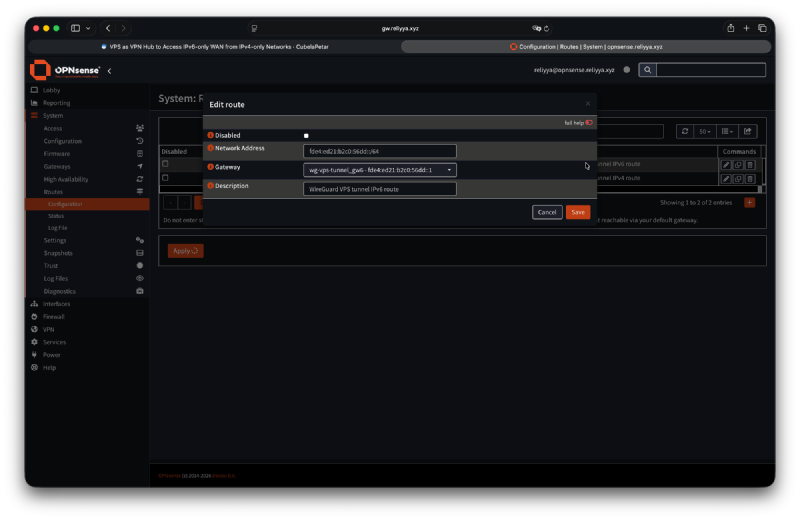
System → Routes → Configuration → Add
| Feld | Wert |
|---|---|
| Network Address | fde4:ed21:b2c0:56dd::/64 |
| Gateway | wg-vps-tunnel_gw6 - fde4:ed21:b2c0:56dd::1 |
| Description | WireGuard VPS Tunnel IPv6 Route |
2.8 Firewallregeln#
Firewall → Rules → [wgvpstunnel-Interface] → Add (IPv4 — Tunnel-Subnetz erlauben)
| Feld | Wert |
|---|---|
| Action | Pass |
| TCP/IP Version | IPv4 |
| Source | 10.0.0.0/24 |
| Destination | 10.0.0.0/24 |
OPNsense blockiert standardmäßig den gesamten Traffic auf neuen Interfaces, sodass selbst bei aufgebautem Tunnel keine Pakete fließen, bis eine Pass-Regel vorhanden ist. Ohne diese Regel schlägt ein ping 10.0.0.2 vom VPS fehl, was eine Überprüfung der Tunnel-Konnektivität unmöglich macht. Die Regel erlaubt jedem Host im Tunnel-Subnetz, jeden anderen Host im gleichen Subnetz zu erreichen — einschließlich OPNsenses eigener Tunnel-IP 10.0.0.2.
Firewall → Rules → [wgvpstunnel-Interface] → Add (IPv4 — Zugriff auf Heimnetz erlauben)
| Feld | Wert |
|---|---|
| Action | Pass |
| TCP/IP Version | IPv4 |
| Source | 10.0.0.0/24 |
| Destination | 10.56.0.0/20 |
Firewall → Rules → [wgvpstunnel-Interface] → Add (IPv6 — Zugriff auf Heimnetz-ULA erlauben)
| Feld | Wert |
|---|---|
| Action | Pass |
| TCP/IP Version | IPv6 |
| Source | fde4:ed21:b2c0:56dd::/64 |
| Destination | fde4:ed21:b2c0:5600::/56 |
Firewall → Rules → LAN → Add
| Feld | Wert |
|---|---|
| Action | Pass |
| TCP/IP Version | IPv4+IPv6 |
| Source | 10.56.0.0/20 / fde4:ed21:b2c0:5600::/56 |
| Destination | 10.0.0.0/24 / fde4:ed21:b2c0:56dd::/64 |
Teil 3 — Road Warrior / Client#
3.1 Schlüssel generieren#
Linux/macOS:
wg genkey | tee client_private.key | wg pubkey > client_public.keyWindows: Die offizielle WireGuard-GUI verwenden — sie generiert das Schlüsselpaar automatisch.
3.2 WireGuard-Konfiguration client.conf#
[Interface]
Address    = 10.0.0.3/24, fde4:ed21:b2c0:56dd::3/64
PrivateKey = <client-private-key>
# DNS: OPNsense MGMT Interface (IPv4 + IPv6)
DNS        = 10.56.0.1, fde4:ed21:b2c0:5600::254
# MTU = 1360   # auskommentieren bei Problemen mit großen Dateiübertragungen

[Peer]
PublicKey           = <vps-public-key>
Endpoint            = VPS_PUBLIC_IPv4:51822
AllowedIPs          = 10.0.0.0/24, 10.56.0.0/20, fde4:ed21:b2c0:56dd::/64, fde4:ed21:b2c0:5600::/56
PersistentKeepalive = 25
AllowedIPs leitet den Tunnel-Traffic, das gesamte Heimnetz-IPv4-LAN, das Tunnel-IPv6-Subnetz und den gesamten Heimnetz-ULA-/56-Block über den VPS. Internet-Traffic bleibt lokal auf dem Client (Split Tunnel).
fde4:ed21:b2c0:56dd::/64 liegt innerhalb von fde4:ed21:b2c0:5600::/56 — das /56 deckt 5600:: bis 56ff:: ab, sodass 56dd bereits enthalten ist. Man könnte den /64-Eintrag weglassen, und das /56 allein würde ihn abdecken, aber beide Einträge machen die Absicht explizit: 56dd::/64 ist das VPN-Tunnel-Subnetz, 5600::/56 ist der ULA-Block des Heimnetzes. WireGuard löst die Überschneidung über Longest-Prefix-Matching auf.
3.3 Client-Peer zum VPS hinzufügen#
Sobald der öffentliche Schlüssel des Clients vorliegt, diesen zum VPS hinzufügen:
# Live hinzufügen ohne bestehende Verbindungen zu unterbrechen
wg set wg0 peer <client-public-key> allowed-ips 10.0.0.3/32,fde4:ed21:b2c0:56dd::3/128

# In Konfiguration persistieren
wg-quick save wg0Überprüfung#
Auf dem VPS#
# Tunnel-Status und Peer-Handshakes prüfen
wg show

# Erfolgreicher Output zeigt aktuellen Handshake und Datentransfer:
# peer: <opnsense-pubkey>
#   latest handshake: 14 seconds ago
#   transfer: 1.23 MiB received, 456 KiB sent

# OPNsense-Tunnel-IPs anpingen
ping 10.0.0.2
ping6 fde4:ed21:b2c0:56dd::2

# Ein Gerät im Heimnetz anpingen (IPv4 + IPv6 ULA)
ping 10.56.0.1
ping6 fde4:ed21:b2c0:5600::254

# Client-Tunnel-IPs anpingen (sobald Client-Peer verbunden ist)
ping 10.0.0.3
ping6 fde4:ed21:b2c0:56dd::3
Vom Road Warrior / Client#
# VPS-Tunnel-IPs anpingen
ping 10.0.0.1
ping6 fde4:ed21:b2c0:56dd::1

# OPNsense-Tunnel-IPs anpingen
ping 10.0.0.2
ping6 fde4:ed21:b2c0:56dd::2

# Ein Gerät im Heimnetz per IPv4 anpingen
ping 10.56.0.1

# Ein Heimgerät mit ausschließlich ULA-IPv6-Adresse anpingen
ping6 fde4:ed21:b2c0:5601::<address>   # z.B. ein Gerät im Server-VLAN
Paketanalyse (auf dem VPS)#
# ICMP-Traffic auf dem Tunnel-Interface beobachten
tcpdump -i wg0 icmp

# Wenn Echo Request sichtbar, aber kein Echo Reply:
# → Paket erreicht den Tunnel, aber OPNsense blockiert es (Firewallregeln prüfen)
# Wenn gar nichts sichtbar:
# → Paket tritt nicht in den Tunnel ein (AllowedIPs und Routing prüfen)